Fique Ligado nas Notícias!
Mostrando postagens com marcador Pacotes. Mostrar todas as postagens
Saiu nova versão do aMSN, entretanto eu ainda uso meu Linux Mint 8 (Baseado no Karmic Koala - Ubuntu 9.10). Estava procurando uma forma de atualizar meu amsn então achei um tuto em espanhol abaixo:


Primeiro incluiremos no reposito, via terminal:
sudo apt-key adv --keyserver keyserver.ubuntu.com --recv-keys 28CBC482

sudo echo "deb http://ppa.launchpad.net/amsn-daily/ppa/ubuntu jaunty main" | sudo tee -a /etc/apt/sources.list


Após feito acima executaremos um update para atualizar as listas de repósito:


sudo aptitude update


quando terminar de ler toda lista de repósitos iremos instalar o amsn:

sudo apt-get install amsn amsn-data amsn-extra-plugins amsn-extra-skins 


Fonte de Portal Ubuntu
Quem não gosta de manter seus programas atualizado? hehe partindo desse princípio eu decidi atualizar meu inkscape 0.47 pelo novíssimo 0.48. Como era de se esperar a nova versão não consta nos repositórios então tive que compila-la via terminal.


Primeiramente ele exige algumas dependências:

sudo apt-get install initltool libpoppler-dev libwpg-dev libboost-dev \
libpopt-dev libmagick++-dev libgnomevfs2-dev libgtkmm-2.4-dev \
libxslt1-dev libsigc++-2.0-dev libgsl0-dev


Boehm gc: este precisa ser baixado aqui e compilado.

Após baixar o Boehm gc, descompacte-o na sua pasta /home/seuusuario
e siga o seguinte procedimento para compila-lo:
Primeiramente descompacte-o na sua pasta de usuario pode ser feito via terminal através do comando: tar -zxf gc-7.0.tar.gz 
ou entrando no seu gerenciador de arquivos (no meu caso Nautilus) e clicar com botão direito do mouse em cima e ir no menu Extrair aqui...

Em seguida entre na pasta do gc-7.0 e digite ./configure para executar a configuração inicial do pacote o qual irá gerar o binário para compilação.
Agora a parte final:
Após ter terminado de execurar o comando ./configure execute o comando make.
Assim que a linha aparecer para que possa digitar novamente, execute o comando: sudo make install para que o pacote seja instalado no seu sistema.
Finalizada a primeira parte referênte as dependências do inkscape. 
Para o próximo post irei mostrar como compilar o InkScape.
Após ter instalado e compilado as dependências partiremos agora para a instalação do InkScape.
Primeiro devemos baixa-lo aqui e salvar na pasta /home/seu usuario.

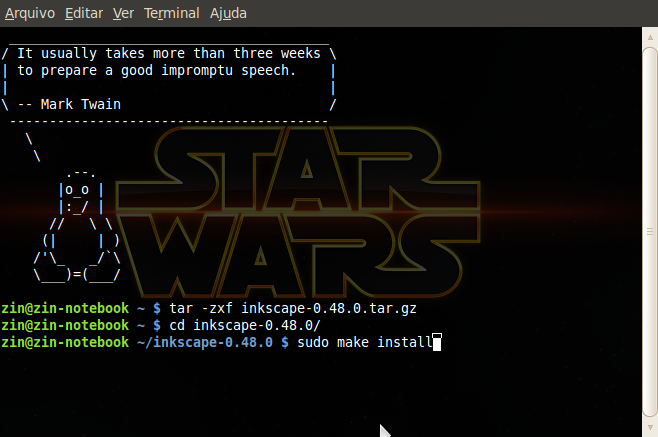
Depois de baixado iremos descompacta-lo no terminal com o comando: tar -zxf inkscape-0.48.0.tar.gz

Depois de descompactado entraremos na pasta criada através do comando ¹cd inkscape-0.48.0/ vamos configurar para que gere os arquivos de compilação digitando o comando ./configure

Nota: ¹ após o cd basta digitar cd ink e apertar tab para completar o comando.

Vai demorar um pouco até que ele carregue todas informações sobre as dependências e gere os arquivos para compilação. Depois que terminar digite o comando make

Este comando demora pelo menos uns 50minutos (aqui demorou 1hora) para compilar todo o inkscape. Mas não se assuste demora um pouco mesmo pois este passo irá descompactar e criar o instalador.

Após terminada a tarefa do comando make digite então o comando para instalar em seu sistema: sudo make install


Este procedimento demora menos que o anterior entretanto prepare-se para mais 30minutos hehehe. Porém o resultado será satisfatório.

Depois que terminar é só conferir o menu criado em Aplicativos -> Gráfico -> InkScape.

Bom depois de muita anciedade e espera. O tão esperado (por mim pelo menos) Inkscape 0.48 saíste do forno. Brinquei com ink hoje mesmo para ver as novidades. Preferi testa-lo no WINE para por a teste: A estabilidade do InkScape e também por a próva o WINE que agora está na versão 1.2. Simplesmente Fantástico!
Algumas das melhorias que eu gostei foram principalmente as de texto, agora é possivel espaçar as letras e palavras. Isso facilita muito quando há necessidade de criar um nome com letras separadas ou uma Sigla sem ter que ficar fazendo manobras dignas de McGayver hehe.


Imagem que crier em alguns segundos:

Para não estragar a novidade as demais funcionalidades prefiro que vocês leitores testem e comprovem o poder desde poderoso software-livre de desenho vetorial.

Para fazer download clique aqui.
Para ver a lista de novidades em inglês clique aqui.
Recentemente postei no blog sobre o X-Money, um sistema de gestão empresarial integrada para linux. Feito em PhpGTK. Excelênte pedida para quem deseja automatizar seu estabelecimento.


Nesta versão contrantra-se geranciamento para:

  • Clientes
  • Fornecedores
  • Transportadoras
  • Endereços
  • Bancos
  • Contas a pagar
  • Contas a Receber
  • Formas de Pagamento
  • Tipos de Documentos
  • Tipos de Despesa
  • Grupos
  • Marcas
  • Produtos
  • Tipos de Produtos
  • Situações de Produtos
  • Unidades de Compra
  • Unidades de Venda
  • Unidades de Estoque
  • Filiais
  • Perfis
  • Permissões
  • Usuários
  • Impressão via PDF 
Para baixar clique aqui.
Guia do usuario aqui.
Saiu mais uma atualização para essa magnífica aplicação de virtualização. Nesta nova versão consta melhorias no desempenho, melhorias no suporte de redes e correção da compatibilidade com o servidor gráfico X.org 6.8.
Para baixar a nova versão clique aqui.
Eu há algum tempo precisei usar algumas aplicações windows dentro do linux e para isso optei pelo WINE. Ao contrário do que a maioria pensa sobre o wine, ele não é um "emulador". O Wine simplesmente é uma implementação das dlls do windows em licença livre, portanto, o wine não se torna um emulador e sim uma aplicação a qual pode rodar qualquer programa windows dentro do linux como se fosse um programa local.


Apesar de haver a ferramenta wine installer que facilita a instalação dos programas windows no wine venho apresentar uma ferramenta que sem dúvidas dá conta deste recado e ainda facilita a instalação de uma outra gama de programas. Estou falando do Wine-Doors uma aplicação em Gtk que facilita a instalação de programas windows no wine.

Para instalar o pacote wine-doors no Debian/Ubuntu/Linux Mint faça o seguinte procedimento via terminal: sudo apt-get install wine-doors

Lista de alguns dos jogos que podem serem instalados via Wine-Doors:

  • Half-Life 2
  • World of Warcraft 2
  • Warcraft 3
  • Call of Duty
  • Call of Duty 2
  • EVE Online
  • Soldat
  • Prey
  • RollerCoaster Tycoon 2
  • RollerCoaster Tycoon 2: Wacky Worlds
  • RollerCoaster Tycoon 2: Time Twister
  • Real War
  • Real War: Rogue States
  • Quake 4
  • Medal of Honor: Allied Assault
    Dando continuidade aos posts abaixo sobre Docas e Widgets no linux, venho mostrar o resultado da união destas duas ferramentas no meu desktop. Confiram!


    INFO:
    Pacotes utilizados: Screenlets e Avant Window Navigator.
    Tema: Ambiance do Ubuntu.
    Distribuição: Linux Mint 8 Helena.
    Outro incremento ao visual do linux são os aclamados widgets (ou gadgets no win vista e seven). Os quais tem uma grande repercutiva para os aficcionados pela qualidade visual de seu desktop.
    Para linux temos dois grandes pacotes para esse tipo de função:

    O Screenlets é recomendado para o pessoal que usa Gnome, utiliza os recursos do python para dispor dos widgets. Para instalar no Debian/Ubuntu/Linux Mint use o comando em terminal: sudo apt-get install screenlets


    O Super Karamba por outro lado é o pacote padrão de Widgets para o ambiente KDE. Para instalar no Debian/Kubuntu/Linux Mint use o comando: sudo apt-get install superkaramba
    Uma talvez das beldades do Mac OS é a aclamada Dock (Doca) onde ficam os programas com icones grandes na base inferior da área de trabalho. Para linux existe este recurso também, vários amigos meus vieram me perguntar a respeito desse recurso para linux. Então motivado pelos pedidos estou postando as docas que conheço para linux, com o intuito de mostrar cada particulariedade.


    Uma das docas mais famosas para linux, requerer o Compiz Fusion para que funcione, em outras palavras requer 3D.
    Para quem usa Debian/Ubuntu/Linux Mint pode baixa-la através do comando no terminal: sudo apt-get install avant-window-navigator

    Para iniciá-la basta ir no menu Aplicativos -> Acessórios -> Avant Window Navigator
    e Escolher os seus widgets, lembrando que há possibilidade de configura-la para que inicie junto ao sistema, sem ter que iniciá-la toda vez que desejar usa-la.

    Faz a mesma coisa que a AWN, necessita de recursos 3D tambem porém há mto mais recursos que a AWN.
    para instalá-la em Debian/Ubuntu/Linux Mint no terminal digite: sudo apt-get install cairo-dock
    A mais acessível de todas as docas, esta em questão não necessita de recursos 3d e funciona muito bem.
    Para instalá-la em Debian/Ubuntu/Linux Mint proceda: sudo apt-get install simdock
    Uma das principais dificuldade quando migra-se para o linux, essêncialmente quando depende-se de programas para desenho vetorial é achar um programa equivalente que faça as mesmas coisas e de preferência abra os arquivos do programa proprietário no equivalente no linux.

    Sou usuário InkScape há dois anos e sempre senti um pouco de dificulto em abrir arquivos CDR extenssão do Corel Draw no InkScape, porém meus dias de desconforto a respeito terminaram quando soubera do Uniconvertor. 

    O Uniconvertor é um convertedor de arquivos escrito na linguagem python que facilita o trabado de incompatibiliade de abertura de arquivos entre programas.
    Nesta versão 1.1.5 o que mais me chamou atenção foi a aplicação gráfica que, com apenas alguns cliques converte seus arquivos.


    Lista de funcionalidades:

    Importar aquivos com extenssão: Exportar arquivos nas extenssões:
    • CorelDRAW ver.7-X3,X4 (CDR/CDT/CCX/CDRX/CMX)
    • Adobe Illustrator up to 9 ver. (AI postscript based)
    • Postscript (PS)
    • Encapsulated Postscript (EPS)
    • Computer Graphics Metafile (CGM)
    • Windows Metafile (WMF)
    • XFIG
    • Scalable Vector Graphics (SVG)
    • Skencil/Sketch/sK1 (SK and SK1)
    • Acorn Draw (AFF)
    • AI (Postscript based Adobe Illustrator 5.0 format)
    • SVG (Scalable Vector Graphics)
    • SK (Sketch/Skencil format)
    • SK1 (sK1 format)
    • CGM (Computer Graphics Metafile)
    • WMF (Windows Metafile)
    • PDF (Portable Document Format)
    • PS (PostScript)

    OBS.: O Programa contém versão para windows também.

    Download do Uniconvertor 2.0 Aqui.
    Lançamento da versão 0.2 deste promissor projeto de gestão empresarial 100% BRASILEIRO! o X-Money. Nesta versão algumas funções foram implementadas referente a versão anterior.
    Então na atual versão o usuário contará com as seguintes funcionalidades:

    • Filiais: Gerenciamento e Controle;
    • Perfis: Criar perfis para cada tipo de usuário do sistema;
    • Permissões: Definir o grau de permissões para cada usuário do sistema;
    • Usuários: Cadastro de usuários;
    • Clientes: Cadastro de clientes;
    • Fornecedores: Cadastro de fornecedores;
    • Transportadoras: Cadastro de transportadoras;
    • Endereços
    • Bancos
    • Formas de Pagamento
    • Contas à pagar
    • Contas à Receber
    • Impressão via PDF 
     Site do projeto aqui.

    Nova versão deste famoso cliente de email open-source.

    Destaco as principais novidades dessa versão:
    • Melhorias visuais: Agora os botões de responder, encaminhar excluir e arquivar encontram-se dentro do cabeçalho da mensagem recebida. 
    • Lembrete de Anexo: Sempre que digitar a palavra anexo na área da mensagem o programa irá lhe perguntar se deseja anexa um arquivo. Excelênte esse recurso pois eu mesmo várias vezes mandei emails sem anexo por esquecimento.
    • Maior controle de utilidades: Agora todas utilidades como calendario e outros são tratados como extenssões. Isso ajudou a deixar o programa mto mais leve e personalizável.
    Mais novidades no site oficial do projeto.
    Para download acessem aqui.

    Aos usuários linux que usam Debian, Linux Mint e/ou Ubuntu que desejarem atualizar seu Thunderbird para essa nova versão recomendo lerem o post sobre o Ubuntuzilla.
    Estava pesquisando alguma ferramenta para esse tipo de tarefa e por acaso encontrei uma maneira simples para isso.

    O youtube-dl um pacote pequeno para Debian/Ubuntu/LinuxMint que da conta do recado.
    Para instalar basta usar o gerenciador de pacotes Synaptic e digitar na barra de pesquisas: youtube-dl
    Ou então usar o terminal com os respectivo comando para instalar o pacote:
    Para desfrutar do pacote basta abrir um terminal e digitar youtube-dl url do video:
    Pronto o video será baixado e salvo na pasta /Home/Seu Usuário
    com o nome que aparece depois do watch?v=
    No meu caso: JvDcsMiVaLY.flv
     
    Eu assim como alguns utilizo ainda a versão antiga da minha distro (LinuxMint 7: Gloria) então para não ficar com os programas ultrapassados é sempre bom dar um upgrade. Infelizmente a nova versão do InkScape não está nos repositórios do Jaunty Jackalope (Ubuntu 9.04) então me obriguei a instalar no braço:


    Primeiramente se tiver instalada a versão anterior remova-a como o comando:
    sudo apt-get autoremove inkscape

    Então instale as dependências:

    sudo apt-get install libpoppler-dev libwpg-dev libpoppler-glib-dev \
    libgtkmm-dev libxslt1-dev libsigc++-2.0-dev libgsl0-dev libgtkmm-2.4-dev \
    libglibmm-2.4-dev libboost-dev libpopt-dev libgnomevfs2-dev \
    libgc-dev build-essential intltool libpng12-dev libfreetype6-dev \
    liblcms1-dev libmagick++-dev

    Após feito isso será necessário compilá-lo (Um teste de paciência, realmente demora umas 2 horas hehehe estou brincando menos que isso mas demora. Entretanto vai firme que dá certo):

    Baixando a nova versão do inkscpae e compilando:

    wget -c http://ufpr.dl.sourceforge.net/project/inkscape/inkscape/0.47/inkscape-0.47.tar.bz2
    tar jxvf inkscape-0.47.tar.bz2
    cd inkscape-0.47
    ./configure --prefix=/usr
    make
    make install

    Após terminar de compilar confira o programa na lista de menu.
    Estive com este problema semana passada e pesquisando na net sobre isso encontrei esse software milagroso para fazer o trabalho graficamente. Não que seja o meu problema gosto mto de usar o terminal linux mas pensando nos demais usuários segue abaixo o programa:
    OBS.: Se usas gnome recomendo que baixe a versão GTK2, se usas KDE baixe a versão QT.


    Para que funcione corretamente é preciso baixar os pacotes: ffmpeg, ffmpeg2theora e mencoder(já vem com o mplayer)
    via terminal em distro Ubuntu/Debian ou LinuxMint: sudo apt-get install ffmpeg ffmpeg2theora mencoder

    Feito esse procedimento baixe então o Hyper Video Converter clicando aqui e instale-o através do comando: sudo dpkg -i nome_do_pacote.deb

    Agora basta adicionar os vídeos a serem convertidos na lista, indicar a pasta onde os arquivos convertidos serão salvos (Output Directory), o formato (Extension) e o encoder. Feito isso, basta clicar em "Create Command" para que os parâmetros utilizados sejam exibidos e em seguida clicar em "Convert" para iniciar o processo. Será exibida então uma janela como esta:

    Basta aguardar o processo terminar (uma mensagem avisa quando termina). Dependendo do tamanho do arquivo de origem e da velocidade do seu processador, pode ser que demore um pouco:
    Depois que terminar poderá desfrutar do seu vídeo favorito na extenssão de sua preferência.


    Vamos primeiro remove o openoffice:
    $sudo aptitude purge openoffice.org openoffice.org-core openoffice.org-commom
    Não vamos instalar o broffice via apt-get, porém se quisesse poderia executar o comando:
    $sudo aptitude install broffice.org
    Vamos realizar a instalação do broffice obtendo o pacote diretamente no site da Broffice em formato .deb.
    Para facilitar vou passar o endereço direto, para obter via wget.(como root)
    # cd /usr/src
    # wget ftp://ftp.unicamp.br/pub/broffice.org/stable/3.1.1/BrOOo_3.1.1_LinuxIntel_install_pt-BR_deb.tar.gz
    Descompacte o BrOffice.
    #tar -zxvf BrOOo_3.1.1_LinuxIntel_install_pt-BR_deb.tar.gz
    Instalando o BrOffice 3.1.1
    #dpkg -i *.deb
    Executar a integração dos menus para o Ubuntu.
    # cd /usr/src/OOO310_m19_native_packed-1_pt-BR.9420/DEBS/desktop-integration
    # dpkg -i *.deb
    Se você executar o comando acima e te retornar a mensagem abaixo, é devido não ter desinstalado por completo o pacote openoffice.org-common.
    “Desempacotando broffice.org-debian-menus (de broffice.org3.1-debian-menus_3.1-9420_all.deb) …
    dpkg: erro processando broffice.org3.1-debian-menus_3.1-9420_all.deb (–install):
    tentando sobrescrever ‘/usr/share/mime/packages/openoffice.org.xml’, que também está no pacote openoffice.org-common 1:3.1.1-5ubuntu1
    dpkg-deb: sub-processo colar foi morto por sinal (Pipe quebrado)
    /usr/bin/gtk-update-icon-cache “
    Para resolver este caso, apenas remova o pacote openoffice.org-common e seus arquivos.
    #dpkg –purge openoffice.org-common
    E em seguida instale a integração dos menus para o Broffice.
    # cd /usr/src/OOO310_m19_native_packed-1_pt-BR.9420/DEBS/desktop-integration
    #dpkg -i broffice.org3.1-debian-menus_3.1-9420_all.deb
    Agora você tem o BrOffice 3.1.1 em seu sistema.

    Fonte: NetSolution
    O Ubuntuzilla é um script escrito em Phyton, desenvolvido pela Mozilla para instalar/atualizar/ remover facilmente os softwares Firefox, Thunderbird e Seamonkey, facilitando assim a vida das pessoas que não são familiarizadas com linha de comando (porque atualizar o firefox na linha de comando não é tão fácil assim) descomplicando assim a vida de usuários de distribuições como Ubuntu, Kubuntu, Xubuntu, etc... e LinuxMint. Ela é .deb, basta apenas baixar e executar (como no windows). Download


    Depois de baixar, instale dando um duplo clique e aceitando. Feito isso, para atualizar o Firefox por exemplo, basta abrir o terminal e inserir este comando:

    ubuntuzilla.py -a install -p firefox

    Para os outros softwares é a mesma coisa:

    ubuntuzilla.py -a install -p thunderbird
    ubuntuzilla.py -a install -p seamonkey


    Para remover, basta trocar o comando install por remove (assim como no apt-get). Você não precisa se preocupar com extensões, plugins e favoritos... não perde nada.

    Estava vendo o novo emesene 1.5 suporta webcam e és mto mais estável que seu sucessor. Porém não há pacote dessa nova versão no repositório padrão do Jaunty Jackalope. Vi inúmeros tutos de instalação para ubuntu 9.04 mas maioria falhos, então venho apresentar uma solução:
    • Inicialmente faça o download do emesene-1.5.tar.gz do site
    • Depois descompacte o emesene-1.5.tar.gz
    • se preferir no terminal: sudo tar -zvxf emesene-1.5.tar.gz
    • Instale o pacote “dev” do python (sudo apt-get install python-dev)
    • Após feito tudo isso execute o seguinte comando via terminal dentro da pasta onde descompactou o emesene: python setup.py build_ext -i
    • Feito isso desfrute de todos os novos recuros que o Emesene 1.5 tens a oferecer.

    Realmente gostei mto de saber que o Thunderbird teve assim como o navegador firefox, sua versão 3.0. Na minha opinião como usuário de tempos do Thunderbird, ficou mto melhor mais limpo tendo uma grande melhoria na ferramenta de pesquisa. Facilitando assim a visualização dos emails. Abaixo a lista de novidades dessa versão:


    Pesquisas com sistemas avançados de filtro

    Digite o seu termo de pesquisa na Pesquisa global e os resultados serão abertos em uma nova aba. Você encontrará o que procura com as ferramentas de filtragem e a linha de tempo do Thunderbird.

    Mensagens em abas

    Se você gosta da navegação por abas do Firefox, você vai amar as abas do Thunderbird. Clique duas vezes ou pressione Enter para abrir mensagens em uma nova aba. Você também pode clicar com o botão direito em mensagens ou pastas para abri-las em segundo plano.

    Arquivamento de mensagens

    Usando o botão Arquivar ou pressionando a tecla ‘A’ voê poderá arquivar as suas mensagens. Isso moverá seus emails da pasta Entrada para a nova pasta do sistema.

    Mais recursos novos a explorar:

    • Pastas inteligentes
    • Gerenciador de atividades
    • Adicionar ao catálogo de endereços em um clique
    • Lembrete de anexos
    • Novo gerencidor de complementos e centenas de complementos para você experimentar