Fique Ligado nas Notícias!
Hoje é dia de Tutorial!!!
Vou mostrar como fazer um truque super rápido e simples utilizando o Photoshop. O programa não é apenas para a clássica edição de fotos. Aqui vocês terão o passo a passo simplificado de como colocar numa camiseta, uma estampa realista...
Vamos lá!
Primeiramente. é recomendado ajustar a imagem para o tamanho A3, para que a imagem fique numa visualização melhor, independente se a estampa tiver algo escrito ou não.
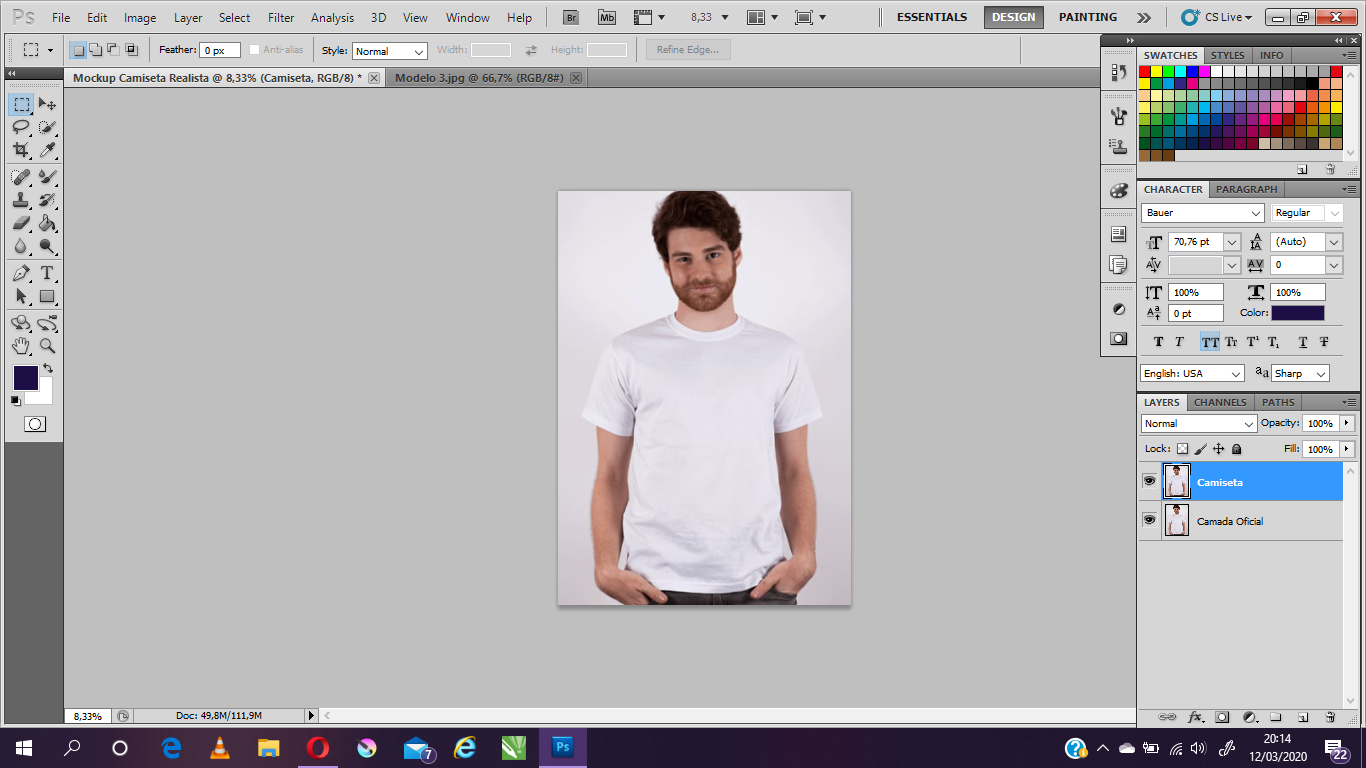
Então, escolha um mockup feminino ou masculino, a cor de camiseta de preferência preta ou branca. Crie uma camada (Ctrl + J) e nomeie-a como Camada Original ou Oficial. Duplique esta camada, pode clicar com o botão direito do mouse (duplicar camada) ou se preferir o atalho como citado anteriormente.
Na sequência, uso o atalho Ctrl+T para ajustar imagem conforme o tamanho sugerido da página.
Com o mockup já no tamanho certo, vá na janela Filtro e no menu desdobrável Distorção. Faça o seguinte:
O efeito Zig Zag confere à estampa um toque mais realista para os seus projetos. Pode ajustar as numerações acima como desejar. Assim deverá ficar seu resultado:
E assim, o mockup masculino com a estampa finalizada:
Se preferir, poderá fazer os mesmos passos no mockup feminino. Olhe só o resultado:
O resultado no mockup masculino ficou assim:
Fácil não é mesmo! É só seguir os passos acima que não tem erro!
Espero ter ajudado. Bom trabalho!
Salve pessoal novo autor na área, eu irei vos presentear com Tutoriais de Design Gráfico!
E para começar o ano com grande estilo venho trazer em breve um Tutorial de Desenho em estilo Chibi.
Mas afinal o que é esse tal de Chibi?
Chibi é um termo japonês utilizado no contexto de anime ou mangá para descrever um traço de desenho de personagem bastante estilizado, com cabeças maiores que o tamanho dos corpos, geralmente para obter um efeito cômico ou mais sentimental. Um traço marcante dos Chibi é que quase sempre não é desenhado o nariz, o traço da boca nem sempre é finalizado e os traços em geral são bem simplificados.
No tutorial irei ensinar como desenhar de maneira simples, usando um software muito conhecido e querido por boa parte dos Designers, o nosso querido CorelDraw. Então muita atenção e aguardem a segunda parte em breve do tutorial.
O MyPaint, software livre de pintura digital com suporte para tablets está com nova versão. Nesta versão 1.0 percebemos o melhoramente da área de trabalho do software e também muito mais funcionalidades. Gostei bastante do modo de edição dos pincéis que agora permite modificar não somente a cor e formato do tracejado do pincel mas também outras propriedades como borrar por exemplo.
o MyPaint 1.0 está disponível para Linux, Windows e Mac OS.
Site do projeto.
 |
| Exemplo de pintura digital |
Como prometido anteriormente estou postando um pequeno tutorial sobre InkScape. Este efeito de dourado é bastante interessante sendo mto cobiçado na internet.
O Resultado será semelhante a este:
Talvez com fonte diferente da utilizada acima mas o efeito será o mesmo.
Para começo de conversa abriremos o InkScape e Escreveremos um texto qualquer para nosso tutorial.
Depois iremos na aba superior Filtros > Bordas > Borda Incandescente.
E obteremos o efeito de dourado entretanto como a cor estava em preto ficará estranho, mude a cor para o amarelo onde aparece o mouse em cima na foto abaixo.
Agora iremos ajustar a fonte para que fique espaçada e o efeito torne-se mais realístico e bonito.
Selecione a ferramenta texto (Simbolo dum A| na barra de ferramentas lateral esquerda), selecione o texto e ajuste para 5 ou quanto desejar no espaçamento de letra como mostra a imagem abaixo.
O Resultado será este:
Agora iremos deixar o contorno com a mesma cor que escolhemos para o fundo com o seguinte procedimento: Clique com o botão direito do mouse sobre a cor e escolha Aplicar ao Contorno.
Em seguira iremos retirar o excesso de borda do efeito.
Selecione Filtros > Básico > Limpar Bordas
Obteremos o seguinte efeito:
Para finalizar aplicaremos um pouco de sombra para que realce considerávelmente nosso efeito.
Filtro > Sombras e Brilho > Aplicar Sombra.
E na caixa do efeito coloque as seguintes configurações.
Eis o resultado final da nossa imagem:
 |
| Efeito dourado no InkScape |
Espero que tenham gostado, até o próximo tutorial.
Recentemente recebi o chamado para realizar um flyer para o pessoal da Gamuza, empresa que criou o X-Money. Então resolvi compartilha-lo aqui no blog, demonstrando que é possível sim fazer as coisas com software livre.
Arte Feita no InkScape 0.48, no Linux Mint 8
Não está 100% finalizado, mas é só uma amostra do poder do INKSCAPE!
Aproveitando a repercutiva que o tutorial de Pinta teve, resolvi fazer uma nova edição, entretanto agora com o GIMP.
Gostaram?
Em breve... ensinarei como fazer a imagem acima no GIMP.
Apenas uma amostra de um dos efeitos que mais tenho recebido por email: "Como trocar a cor de imagem/fotos?".
Detalhe Importante: O cogumelo verde grandão apresenta falhas vermelhas(vestígios) do processo de troca de cor, deixei-os visíveis para mostrar no próximo post como elimita-los.
Recentemente estive demonstrando para alguns amigos meus a facilidade de usar o Pinta para edição rápida de imagens como, recortar, deixar em sépia, preto e brancom desfocar etc.
Então preparei esse pequeno tutorial.
Distribuição Linux Utilizada: Linux Mint 10 x64. Equivalente ao Ubuntu 10.10 (Maverick Meerkat).
Para quem precisar instalar o pacote abra o terminal e faça o seguinte procedimento: sudo apt-get install pinta
Primeiramente iremos abrir o Pinta. no Ubuntu ficaria em Aplicações > Gráfico > Pinta.
Imagem utilizada no exemplo:
Selecionaremos a ferramenta Seleção.
Selecionaremos a área que queremos recortar.
Em sequida clique em Recortar Seleção.
A seleção foi cortada e teremos apenas o desenho.
Agora iremos fazer uma pequena edição, deixando o cogumelo grande preto e branco. Aumente o Zoom para 200% para melhor visualização e selecione a ferramenta laço.
Contorne todo o cogumelho grande inclusive sua sombra, Lembrando que deve ser bem rente ao desenho para que não seja selecionado o fundo tb.
Depois de selecionado, vá em Ajustes > Preto e Branco.
Aqui está o resultado.
Repetindo com os outros cogumelos fiz um exemplo com efeito sépia no do meio e desfocar no cogumelo do canto direito.
Imagem Final.
Espero que tenham gostado, deixe seu comentário.