Fique Ligado nas Notícias!
Hoje é dia de Tutorial!!!
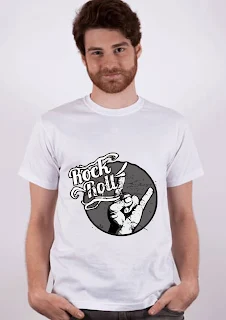
Vou mostrar como fazer um truque super rápido e simples utilizando o Photoshop. O programa não é apenas para a clássica edição de fotos. Aqui vocês terão o passo a passo simplificado de como colocar numa camiseta, uma estampa realista...
Vamos lá!
Primeiramente. é recomendado ajustar a imagem para o tamanho A3, para que a imagem fique numa visualização melhor, independente se a estampa tiver algo escrito ou não.
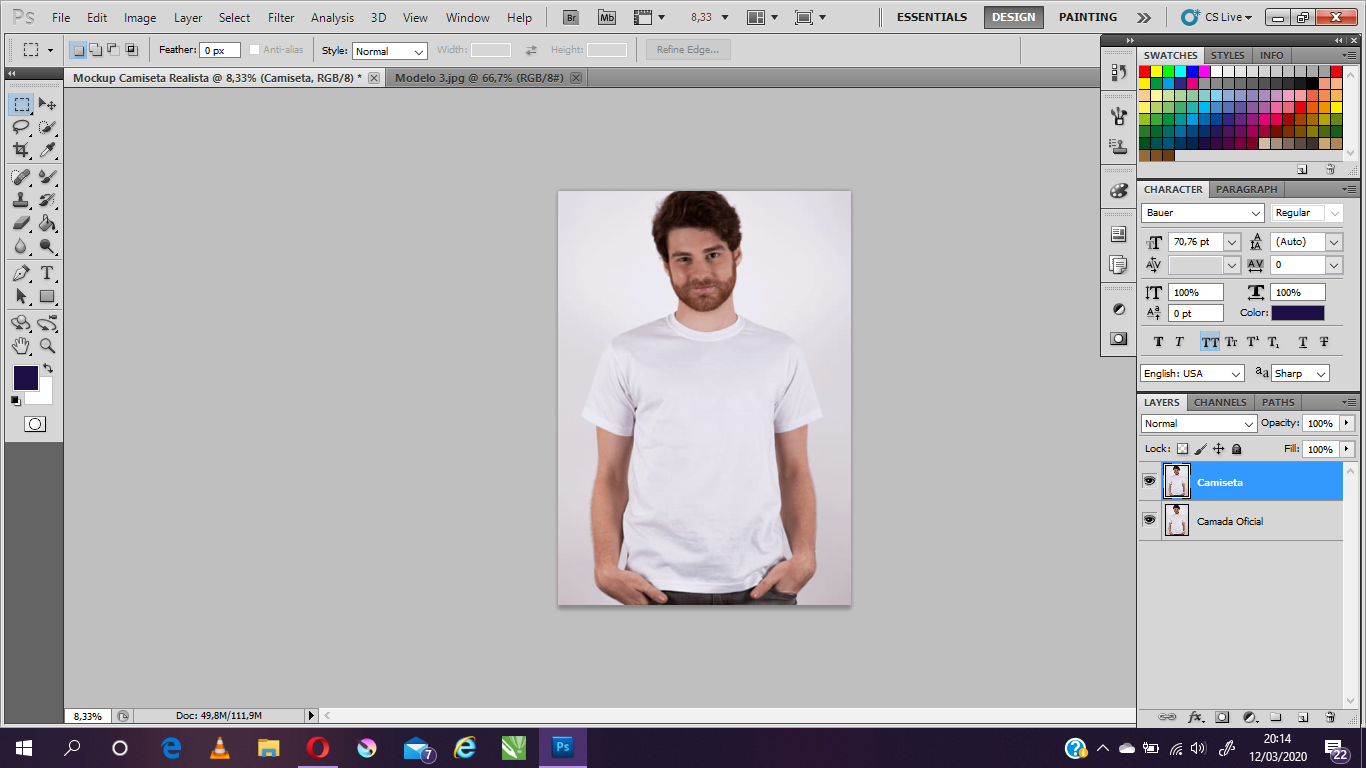
Então, escolha um mockup feminino ou masculino, a cor de camiseta de preferência preta ou branca. Crie uma camada (Ctrl + J) e nomeie-a como Camada Original ou Oficial. Duplique esta camada, pode clicar com o botão direito do mouse (duplicar camada) ou se preferir o atalho como citado anteriormente.
Na sequência, uso o atalho Ctrl+T para ajustar imagem conforme o tamanho sugerido da página.
Com o mockup já no tamanho certo, vá na janela Filtro e no menu desdobrável Distorção. Faça o seguinte:
O efeito Zig Zag confere à estampa um toque mais realista para os seus projetos. Pode ajustar as numerações acima como desejar. Assim deverá ficar seu resultado:
E assim, o mockup masculino com a estampa finalizada:
Se preferir, poderá fazer os mesmos passos no mockup feminino. Olhe só o resultado:
O resultado no mockup masculino ficou assim:
Fácil não é mesmo! É só seguir os passos acima que não tem erro!
Espero ter ajudado. Bom trabalho!
Salve pessoal novo autor na área, eu irei vos presentear com Tutoriais de Design Gráfico!
E para começar o ano com grande estilo venho trazer em breve um Tutorial de Desenho em estilo Chibi.
Mas afinal o que é esse tal de Chibi?
Chibi é um termo japonês utilizado no contexto de anime ou mangá para descrever um traço de desenho de personagem bastante estilizado, com cabeças maiores que o tamanho dos corpos, geralmente para obter um efeito cômico ou mais sentimental. Um traço marcante dos Chibi é que quase sempre não é desenhado o nariz, o traço da boca nem sempre é finalizado e os traços em geral são bem simplificados.
No tutorial irei ensinar como desenhar de maneira simples, usando um software muito conhecido e querido por boa parte dos Designers, o nosso querido CorelDraw. Então muita atenção e aguardem a segunda parte em breve do tutorial.
O MyPaint, software livre de pintura digital com suporte para tablets está com nova versão. Nesta versão 1.0 percebemos o melhoramente da área de trabalho do software e também muito mais funcionalidades. Gostei bastante do modo de edição dos pincéis que agora permite modificar não somente a cor e formato do tracejado do pincel mas também outras propriedades como borrar por exemplo.
o MyPaint 1.0 está disponível para Linux, Windows e Mac OS.
Site do projeto.
 |
| Exemplo de pintura digital |
Como prometido anteriormente estou postando um pequeno tutorial sobre InkScape. Este efeito de dourado é bastante interessante sendo mto cobiçado na internet.
O Resultado será semelhante a este:
Talvez com fonte diferente da utilizada acima mas o efeito será o mesmo.
Para começo de conversa abriremos o InkScape e Escreveremos um texto qualquer para nosso tutorial.
Depois iremos na aba superior Filtros > Bordas > Borda Incandescente.
E obteremos o efeito de dourado entretanto como a cor estava em preto ficará estranho, mude a cor para o amarelo onde aparece o mouse em cima na foto abaixo.
Agora iremos ajustar a fonte para que fique espaçada e o efeito torne-se mais realístico e bonito.
Selecione a ferramenta texto (Simbolo dum A| na barra de ferramentas lateral esquerda), selecione o texto e ajuste para 5 ou quanto desejar no espaçamento de letra como mostra a imagem abaixo.
O Resultado será este:
Agora iremos deixar o contorno com a mesma cor que escolhemos para o fundo com o seguinte procedimento: Clique com o botão direito do mouse sobre a cor e escolha Aplicar ao Contorno.
Em seguira iremos retirar o excesso de borda do efeito.
Selecione Filtros > Básico > Limpar Bordas
Obteremos o seguinte efeito:
Para finalizar aplicaremos um pouco de sombra para que realce considerávelmente nosso efeito.
Filtro > Sombras e Brilho > Aplicar Sombra.
E na caixa do efeito coloque as seguintes configurações.
Eis o resultado final da nossa imagem:
 |
| Efeito dourado no InkScape |
Espero que tenham gostado, até o próximo tutorial.
Recentemente recebi o chamado para realizar um flyer para o pessoal da Gamuza, empresa que criou o X-Money. Então resolvi compartilha-lo aqui no blog, demonstrando que é possível sim fazer as coisas com software livre.
Arte Feita no InkScape 0.48, no Linux Mint 8
Não está 100% finalizado, mas é só uma amostra do poder do INKSCAPE!
Aproveitando a repercutiva que o tutorial de Pinta teve, resolvi fazer uma nova edição, entretanto agora com o GIMP.
Gostaram?
Em breve... ensinarei como fazer a imagem acima no GIMP.
Apenas uma amostra de um dos efeitos que mais tenho recebido por email: "Como trocar a cor de imagem/fotos?".
Detalhe Importante: O cogumelo verde grandão apresenta falhas vermelhas(vestígios) do processo de troca de cor, deixei-os visíveis para mostrar no próximo post como elimita-los.
Recentemente estive demonstrando para alguns amigos meus a facilidade de usar o Pinta para edição rápida de imagens como, recortar, deixar em sépia, preto e brancom desfocar etc.
Então preparei esse pequeno tutorial.
Distribuição Linux Utilizada: Linux Mint 10 x64. Equivalente ao Ubuntu 10.10 (Maverick Meerkat).
Para quem precisar instalar o pacote abra o terminal e faça o seguinte procedimento: sudo apt-get install pinta
Primeiramente iremos abrir o Pinta. no Ubuntu ficaria em Aplicações > Gráfico > Pinta.
Imagem utilizada no exemplo:
Selecionaremos a ferramenta Seleção.
Selecionaremos a área que queremos recortar.
Em sequida clique em Recortar Seleção.
A seleção foi cortada e teremos apenas o desenho.
Agora iremos fazer uma pequena edição, deixando o cogumelo grande preto e branco. Aumente o Zoom para 200% para melhor visualização e selecione a ferramenta laço.
Contorne todo o cogumelho grande inclusive sua sombra, Lembrando que deve ser bem rente ao desenho para que não seja selecionado o fundo tb.
Depois de selecionado, vá em Ajustes > Preto e Branco.
Aqui está o resultado.
Repetindo com os outros cogumelos fiz um exemplo com efeito sépia no do meio e desfocar no cogumelo do canto direito.
Imagem Final.
Espero que tenham gostado, deixe seu comentário.
Lançado o novo pinta 0.5, editor de imagens bitmap em GTK de codigo aberto. Para linux, mac os e windows. Sua interface lembra muito o Paint.net, fácil de usar e instalar. Eu particularmente gosto mto, pois utilizo bastante para recortar e fazer pequenas edições. Para quem busca um editor de imagens para pequenos reparos com interface limpa eu recomendo.
Quem não gosta de manter seus programas atualizado? hehe partindo desse princípio eu decidi atualizar meu inkscape 0.47 pelo novíssimo 0.48. Como era de se esperar a nova versão não consta nos repositórios então tive que compila-la via terminal.
Primeiramente ele exige algumas dependências:
sudo apt-get install initltool libpoppler-dev libwpg-dev libboost-dev \
libpopt-dev libmagick++-dev libgnomevfs2-dev libgtkmm-2.4-dev \
libxslt1-dev libsigc++-2.0-dev libgsl0-dev
Boehm gc: este precisa ser baixado aqui e compilado.
Após baixar o Boehm gc, descompacte-o na sua pasta /home/seuusuario
e siga o seguinte procedimento para compila-lo:
Primeiramente descompacte-o na sua pasta de usuario pode ser feito via terminal através do comando: tar -zxf gc-7.0.tar.gz
ou entrando no seu gerenciador de arquivos (no meu caso Nautilus) e clicar com botão direito do mouse em cima e ir no menu Extrair aqui...
Em seguida entre na pasta do gc-7.0 e digite ./configure para executar a configuração inicial do pacote o qual irá gerar o binário para compilação.
Agora a parte final:
Após ter terminado de execurar o comando
./configure execute o comando
make.

Finalizada a primeira parte referênte as dependências do inkscape.
Para o próximo post irei mostrar como compilar o InkScape.
Após ter instalado e compilado as dependências partiremos agora para a instalação do InkScape.
Primeiro devemos baixa-lo aqui e salvar na pasta /home/seu usuario.
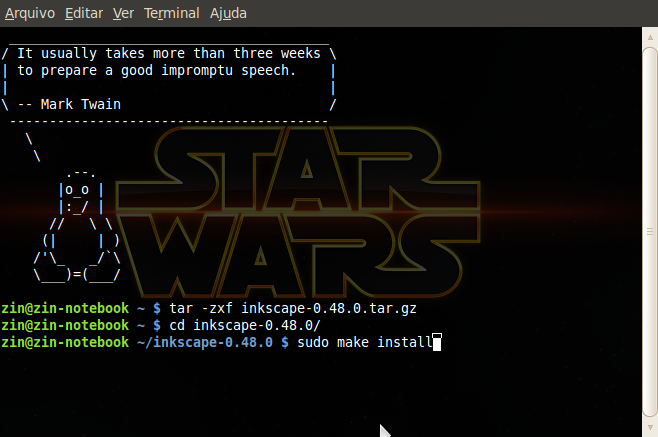
Depois de baixado iremos descompacta-lo no terminal com o comando: tar -zxf inkscape-0.48.0.tar.gz
Depois de descompactado entraremos na pasta criada através do comando ¹cd inkscape-0.48.0/ vamos configurar para que gere os arquivos de compilação digitando o comando ./configure
Nota: ¹ após o cd basta digitar cd ink e apertar tab para completar o comando.
Vai demorar um pouco até que ele carregue todas informações sobre as dependências e gere os arquivos para compilação. Depois que terminar digite o comando make
Este comando demora pelo menos uns 50minutos (aqui demorou 1hora) para compilar todo o inkscape. Mas não se assuste demora um pouco mesmo pois este passo irá descompactar e criar o instalador.
Após terminada a tarefa do comando make digite então o comando para instalar em seu sistema: sudo make install
Este procedimento demora menos que o anterior entretanto prepare-se para mais 30minutos hehehe. Porém o resultado será satisfatório.
Depois que terminar é só conferir o menu criado em Aplicativos -> Gráfico -> InkScape.
Bom depois de muita anciedade e espera. O tão esperado (por mim pelo menos) Inkscape 0.48 saíste do forno. Brinquei com ink hoje mesmo para ver as novidades. Preferi testa-lo no WINE para por a teste: A estabilidade do InkScape e também por a próva o WINE que agora está na versão 1.2. Simplesmente Fantástico!
Algumas das melhorias que eu gostei foram principalmente as de texto, agora é possivel espaçar as letras e palavras. Isso facilita muito quando há necessidade de criar um nome com letras separadas ou uma Sigla sem ter que ficar fazendo manobras dignas de McGayver hehe.
Imagem que crier em alguns segundos:
Para não estragar a novidade as demais funcionalidades prefiro que vocês leitores testem e comprovem o poder desde poderoso software-livre de desenho vetorial.
Para fazer download clique aqui.
Para ver a lista de novidades em inglês clique aqui.
Uma das principais dificuldade quando migra-se para o linux, essêncialmente quando depende-se de programas para desenho vetorial é achar um programa equivalente que faça as mesmas coisas e de preferência abra os arquivos do programa proprietário no equivalente no linux.
Sou usuário InkScape há dois anos e sempre senti um pouco de dificulto em abrir arquivos CDR extenssão do Corel Draw no InkScape, porém meus dias de desconforto a respeito terminaram quando soubera do Uniconvertor.
O Uniconvertor é um convertedor de arquivos escrito na linguagem python que facilita o trabado de incompatibiliade de abertura de arquivos entre programas.
Nesta versão 1.1.5 o que mais me chamou atenção foi a aplicação gráfica que, com apenas alguns cliques converte seus arquivos.
Lista de funcionalidades:
| Importar aquivos com extenssão: | Exportar arquivos nas extenssões: |
- CorelDRAW ver.7-X3,X4 (CDR/CDT/CCX/CDRX/CMX)
- Adobe Illustrator up to 9 ver. (AI postscript based)
- Postscript (PS)
- Encapsulated Postscript (EPS)
- Computer Graphics Metafile (CGM)
- Windows Metafile (WMF)
- XFIG
- Scalable Vector Graphics (SVG)
- Skencil/Sketch/sK1 (SK and SK1)
- Acorn Draw (AFF)
| - AI (Postscript based Adobe Illustrator 5.0 format)
- SVG (Scalable Vector Graphics)
- SK (Sketch/Skencil format)
- SK1 (sK1 format)
- CGM (Computer Graphics Metafile)
- WMF (Windows Metafile)
- PDF (Portable Document Format)
- PS (PostScript)
|
OBS.: O Programa contém versão para windows também.
Download do Uniconvertor 2.0 Aqui.
Lembro-me como se fosse hoje o dia em que fiz meu primeiro risquinho no paint (na época no win3.11). Primeiro contato que tive com software de desenho, não imaginava eu que mais tarde iria gostar tanto de edição gráfica. Pois bem meus amigos(as) venho até vocês novamente trazer à público o descobrimento de uma ferramenta excelente para pintura digital.
Isso mesmo! a vocês entusiástas de Design Gráfico, Tablets e afins.
Vos apresento o MyPaint, software especialista em tablets e pintura. Equivalente ao Corel Pinter porém como já sabem, OPEN SOURCE. Nas versões Linux e windows.
Entre seus any recursos destaco o suporte a pressão de mesa digitalizadora (tablet), um recurso interessante e mto útil.
Clique aqui para visitar o site do desenvolvedor.
Poisé uma das ferramentinhas básicas open source que eu gostava do windows era o Paint.NET entretanto.... achei seu Clone feito em GTK+ para Linux! Isso mesmo indicado ao público caseiro que gosta de transformar sua foto em sépia, preto e branco etc sem complicações. Eu particularmente gostei muito, até porque gosto de editar o mínimo possível da imagem. Um equilíbrio de canais e níveis e no máximo um efeito sépia ou PB. Mas fica a dica excelente ferramenta recomendada ter no sistema.
Para baixa basta visitar o
site oficial que constará o pacote para cada distro. Quem usa LinuxMint assim como eu basta baixar a versão para Ubuntu.
Eu assim como alguns utilizo ainda a versão antiga da minha distro (LinuxMint 7: Gloria) então para não ficar com os programas ultrapassados é sempre bom dar um upgrade. Infelizmente a nova versão do InkScape não está nos repositórios do Jaunty Jackalope (Ubuntu 9.04) então me obriguei a instalar no braço:
Primeiramente se tiver instalada a versão anterior remova-a como o comando:
sudo apt-get autoremove inkscape
Então instale as dependências:
sudo apt-get install libpoppler-dev libwpg-dev libpoppler-glib-dev \
libgtkmm-dev libxslt1-dev libsigc++-2.0-dev libgsl0-dev libgtkmm-2.4-dev \
libglibmm-2.4-dev libboost-dev libpopt-dev libgnomevfs2-dev \
libgc-dev build-essential intltool libpng12-dev libfreetype6-dev \
liblcms1-dev libmagick++-dev
Após feito isso será necessário compilá-lo (Um teste de paciência, realmente demora umas 2 horas hehehe estou brincando menos que isso mas demora. Entretanto vai firme que dá certo):
Baixando a nova versão do inkscpae e compilando:
wget -c http://ufpr.dl.sourceforge.net/project/inkscape/inkscape/0.47/inkscape-0.47.tar.bz2
tar jxvf inkscape-0.47.tar.bz2
cd inkscape-0.47
./configure --prefix=/usr
make
make install
Após terminar de compilar confira o programa na lista de menu.