Fique Ligado nas Notícias!
Olá meus amigos, depois de um grande hiato, estamos postando a resolução de um problema mais comum do que parece. Após a instalação do windows em um PC com linux ou até mesmo a atualização do windows em um sistema dual boot (dois sistemas operacionais no mesmo pc), muitas vezes o windows toma a medida de alterar o UEFI, ou Unified Extensible Firmware Interface (em português “Interface Unificada de Firmware Extensível”), que é onde ficam as informações de qual sistema operacional a bios irá colocar na ordem de inicialização basicamente falando.
Recentemente tive um problema no meu PC, o qual utilizo a opção de dual boot (Linux/Windows) após a atualização do Windows 10. Ele (o Windows) simplesmente assumiu que o boot do Linux não existia e simplesmente alterou a UEFI automaticamente, fazendo com que o meu GRUB (gerenciador de boot do Linux) não aparecesse mais a lista dos sistemas eu gostaria de escolher para iniciar.
Dessa forma resolvi esse empecilho facilmente entrando na BIOS do meu computador e mudando a lista de boot.
Abaixo um pequeno tutorial de como fazer esse procedimento:
Primeiramente você deve saber qual a tecla de atalho que abrirá o sistema da BIOS para seu respectivo computador, geralmente é através do atalho F10 do seu teclado.
Abaixo a lista de atalhos para o BIOS Utility presente nos computadores da marca HP (no meu caso).
Após abrir a BIOS selecione o menu superior Storage, se sua BIOS for em português aparecerá como Armazenamento.
Selecione a opção Boot Order, em português será Ordem de Boot ou Inicialização.
Em seguida selecione o sistema linux aperte Enter para selecioná-lo, e use as setas do teclado para movimentá-lo acima do Windows, feito isso salve essa configuração com a tecla F10. Para voltar a tela anterior aperte ESC.
Por fim, volte ao menu principal Arquivo ou File (em inglês) e selecione a opção Salvar e Sair ou Save Changes and Exit se sua BIOS for em inglês.
Dessa forma inicie seu computador novamente e a querida tela do GRUB aparecerá novamente.
Um dos recursos mais queridos pelos geradores de conteúdo ou para você que gosta de criar seus tutoriais são os gravadores de tela. São programas que permitem capturar o que se passa na tela do seu computador e além disso capturar também o áudio, tornando seu vídeo ainda mais completo.
Pensando em ajudar a encontrar bons softwares para esse tipo de trabalho estamos listando os melhores softwares open-souce (de graça/free).
1- OBS Studio: Programa simples e intuitivo que permite gravar não somente sua entrada de áudio como também escolher a entrada de vídeo (muito útil se você usa um segundo monitor ou outra workspace para fazer seu conteúdo). Existe versões para Linux, Mac e Windows.
2- ShareX: Este eu garanto ser o mais conhecido entre os usuários Steam pois há uma versão dentro da loja de softwares da mesma e pode ser instalado sem maiores complicações. Neste post deixamos o link do site oficial do projeto.
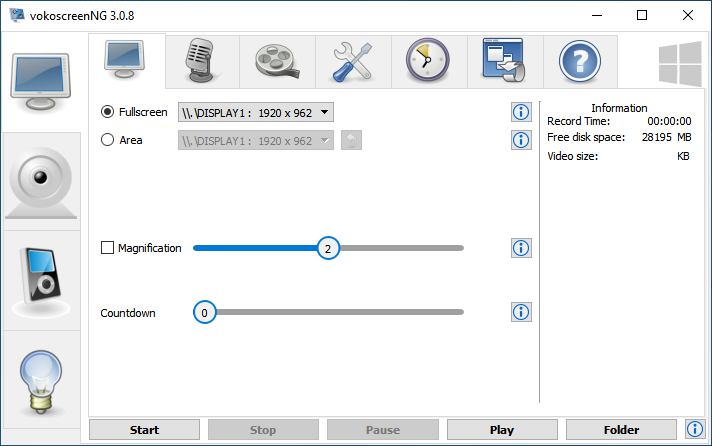
3- Vokoscreen-NG: Outro software multiplataforma (Windows e Linux) com excelentes recursos e tela bastante amigável.
Uma das distribuições que eu acompanhei de perto crescer nestes últimos anos, recebeu o lançamento da versão número 15. Uma pequena curiosidade sobre o projeto é a nomenclatura diferenciada do "codname" de cada versão. Isso mesmo meus caros amigos e leitores, o Linux Mint 15 foi lançado!
Recebendo o nome na ordem alfabética crescente respeitando a nomenclatura adotada pelo projeto, de nomear cada nova versão com um nome feminino. Portanto o 15 recebeu o codinome de Olivia.
Grandes avanços foram feitos no projeto desde sua primeira edição. Mesmo sendo baseado no Ubuntu e desfrutando do mesmo repositório o Linux Mint mantém um repositório próprio com uma vasta gama de pacotes à disposição de seus usuários.
Uma das principais mudanças foi desde da versão 13, além de podermos escolher entre os ambientes gráficos: KDE, XFCE e LMDE. Com a mudança do Gnome 2 para o 3 o projeto optou em fazer otimizações e adaptações do Gnome 3, sendo assim lançando o Cinnamon como opção base do projeto. Porém, mantendo o visual do Gnome 2 com o ambiente MATE, que seria um Fork do extinto Gnome 2.
Confiram a lista de modificações desta nova versão.
Mais informações em Linux Mint.
Retomando as atividades do blog, vos apresento o Linux Mint 14, codname Nadia.
Sou muito suspeito em falar sobre essa distribuição linux, pois a uso desde sua versão 6.0. Vi de perto o avanço deste projeto, testei, usei e comprovei como minha distro principal.
Vou testar a versão 14 e em breve darei meu feedback oficial para vocês.
Site do projeto
Depois de muito tempo de abandono com as atividades, deixei de dormir 1hora a mais para poder retomar as postagens do blog. E neste clima motivacional venho vos apresentar um grande lançamento.
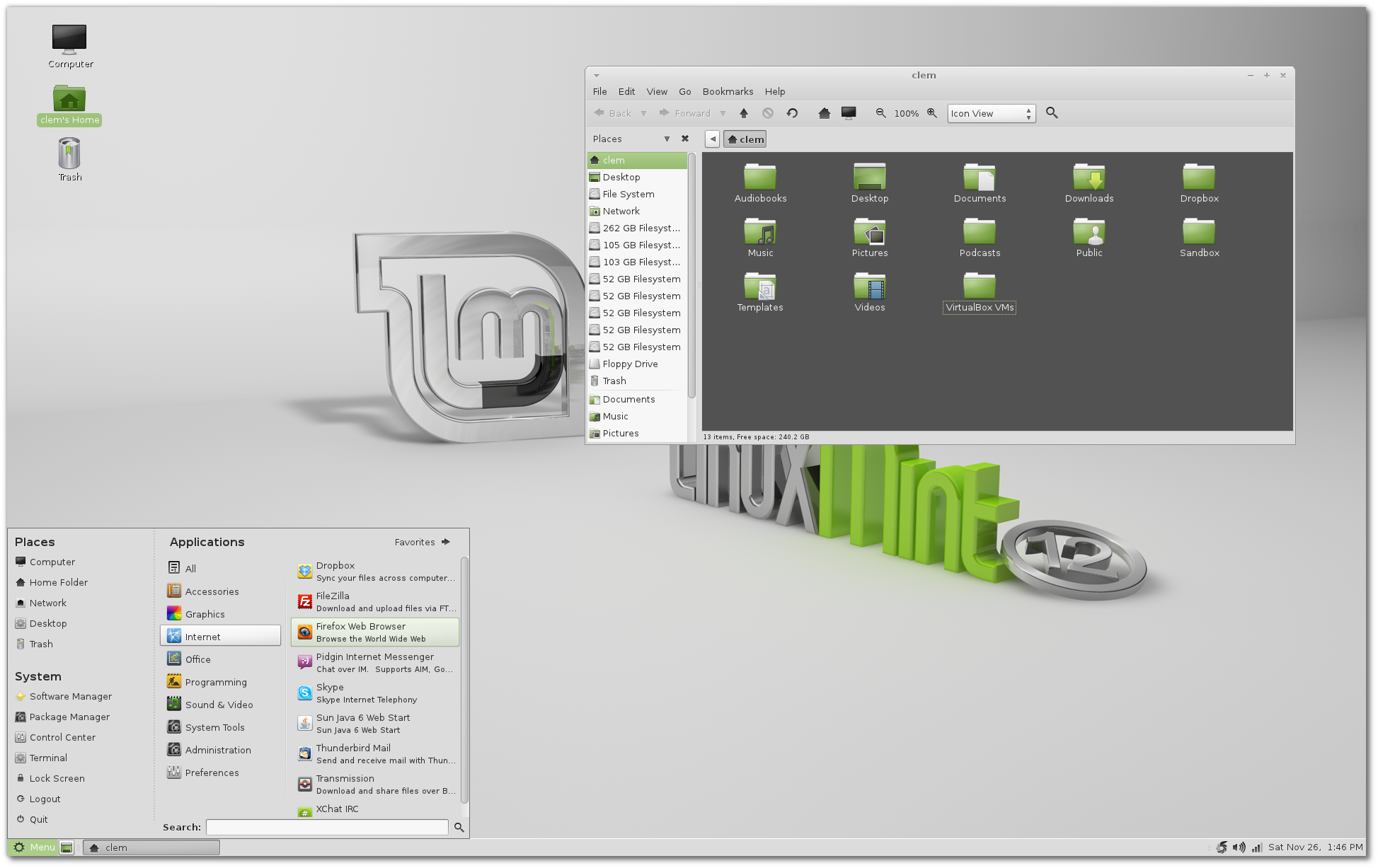
Trata-se do novo Linux Mint 12 - Codinome Lisa.
Sou um grande fã desta distribuição, baseada no Ubuntu. Esta versão és baseada no Ubuntu 11.10 e ao contrário do Unity utilizado no Ubuntu, o Mint permanece desde sua primeira versão até hoje com o Gnome.
Na sua 12ª Edição encontramos muitas novidades dentre elas podemos destacar:
GNOME 3 e MGSE:
"MGSE" (Mint Gnome Shell Extensions) é uma camada em cima da área de trabalho Gnome 3, que torna possível para você usar Gnome 3 em uma maneira totalmente diferenciada da tradicional. Você pode desativar todos os componentes dentro MGSE para obter uma experiência 100% do Gnome 3, ou você pode habilitar todos eles para obter uma área de trabalho Gnome 3 que é semelhante ao que você estava usando antes(área de trabalho padrão dos antecessores Linux Mint). Claro que você pode também escolher e só permitir os componentes que você gosta de projetar seu próprio ambiente de trabalho, fazendo com que seu estilo de usar e características façam parte do sistema em uma experiência única e diferenciada.
As principais características em MGSE são:
- O painel de fundo
- O menu de aplicativos
- A lista de janelas
- A área de trabalho centrada em tarefa (ou seja, você alternar entre janelas não, aplicações)
- Ícones da bandeja do sistema visível
MGSE também inclui extensões adicionais, tais como um media player, e inúmeros avanços para a Gnome 3.
O Linux Mint 12 é uma mistura de antigos e novos. É um novo desktop, mas com componentes tradicionais. A nova tecnologia no Gnome 3 é emocionante, mas os componentes do MGSE fazem os usuários se sentirem mais em casa pela opção de deixar o sistema com a sua cara. Como nas versões anteriores, apesar do fato de que ele é baseado no Gnome 3, parece e se comporta como um desktop Mint tradicional. Você pode iniciar aplicações a partir do canto inferior esquerdo, facilmente alternar entre os aplicativos e espaços de trabalho usando a lista de janelas ou atalhos de teclado, manter um olho em suas notificações no topo e acesso Gnome três características como "atividades" a partir do canto superior esquerdo.
MATE:
MATE é um fork do Gnome 2, que é compatível com o Gnome 3. Graças à MATE, você pode executar ambas as versões do Gnome no mesmo sistema.

MATE MATE está presente na edição em DVD do Linux Mint 12. Usuários da edição de CD pode instalá-lo através do mint-meta-mate pacote.
MATE é novo, não é completamente estável ainda, e está faltando algumas peças. Ele está sendo mantido ativamente e com estreita colaboração entre os desenvolvedores MATE e Linux Mint. Com o tempo o projeto vai ganhar maturidade e fornecer aos usuários uma experiência de desktop tradicional e sólida.
Eventualmente, MATE será idêntico em todos os sentidos para Gnome 2 e representam o futuro dos desktops tradicionais dentro do Linux.
Em Linux Mint 12, ambos MintDesktop (no RC) e mintMenu (na versão estável) são adaptados e receber total apoio para trabalhar com MATE.
O Linux Mint 12 vem com Kernel 3.0 por padrão.
Para baixá-lo clique aqui.
Aqui está uma screen shot do meu revitalizado Athlon 64. Após ter comprado meu notebook praticamente aposentei meu pc. Mas com a saída do Linux Mint 10, resolvi reativá-lo.
Configurei para que ficasse parecido com o Debian a área de trabalho e o theme que estou usando é o radiance do Ubuntu só com a alteração do laranja para o verde menta, para combinar melhor com o Mint e o tema de pastas é o Shiki-Wise.
Configurações:
- AMD Athlon 64 2800+
- 3GB RAM DDR 400mhz
- HD 120 (40 gb para o linux e o resto pra por arquivos etc)
- ATI Radeon 9200 128MB
- Linux Mint 10 x64
Agora sim ficou com cara de Workstation.
Recentemente recebi essa questão para resolver. Um amigo meu precisava por o velho Pentium III devolta na ativa, então resolvi fazer alguns testes. Já usei inumeras distribuições linux, desde o tempo do Conectiva 6 até o aclamado Slackware. Entretanto com o avanço da informática nos dias de hoje outras novas distribuições tem conquistado o patamar popular. Eu sou prova disto, uso hoje como desktop o Linux Mint, distribuição baseada no projeto Ubuntu ao qual possui mais recursos que o Ubuntu e para mim atende minhas necessidades.
Nesta busca pelo desktop ideal para pc's antigos testei:
- Linux Mint 8 XFCE (Pois a versão 9 não encontra-se estável ainda)
- Linux Mint 9 LXDE
Para mim foram ambas excelentes, porém recomendaria a com Lxde pois requer menos ram e por conta disto irá rodar mto melhor no pc.
Espero que a informação seja útil não apenas ao meu amigo Cabelo mas também a todos que desejam reativar a vanguarda de pc's.
Foi lançada a versão KDE do Linux Mint. Baseado no Kubuntu 10.04, conta com Kernel 2.6.32, Xorg 7.5 e ambiente gráfico KDE 4.4.4. Além dos mais de 30.000 pacotes disponíveis no repositório destacam-se nesta versão a inclusão do Amarok 2.3.0 e Miro 3.0.
Algumas telas do sistema:
Requisitos:
- Processador 32 ou 64bits
- 512 MB de RAM
- 5 GB para instalação (Recomendado 10GB)
- Resolução de video 800×60
- Leitor de DVD
O Linux Mint 9 KDE encontra-se em duas versões:
Clique aqui para baixar a versão 32bits
ou aqui para baixar a versão 64Bits.
Lista de novidades em ingles aqui.
Recentemente saiu a versão final do Linux Mint 9: Isadora agora com ambiente gráfico LXDE. Baseado no Lubuntu 10,04 com Kernel 2.6.32, Openbox 3.4.10, LXSession 0.4.3 e Xorg 1.7.5.
O Linux Mint 9 LXDE apresenta uma experiência de computação de desktop completo, sendo muito fácil a utilização de recursos do sistema, tornando-o adequado para hardware antigo e situações onde a velocidade é um fator crucial. Esta versão é 32bits não tendo suporte ainda para 64bits.
Destaque desta versão:
LXDM Display Manager
Linux Mint 9 LXDE é a liberação Mint primeiro a usar LXDM como um gestor de display.É menor e mais rápido do que muitos gestores mostrar comparáveis, e oferece suporte à localização excelentes.Pode também ser temático, e é facilmente configurado para login automático.
Gerenciador de Arquivos PCManFM2
O gerenciador de arquivos LXDE foi totalmente reescrito para oferecer melhor suporte para montar e desmontar sistemas de arquivos, suporte nativo Trash e autorun quando certos tipos de meios de comunicação estão inseridos.
Requisitos do sistema:
- processador x86
- 192 MB de memória (RAM)
- 3 GB de espaço em disco para instalação
- Placa de vídeo capaz de 800 × 600 resolução
- CD-ROM ou porta USB
Baixar Linux Mint 9 LXDE
Eu há algum tempo precisei usar algumas aplicações windows dentro do linux e para isso optei pelo WINE. Ao contrário do que a maioria pensa sobre o wine, ele não é um "emulador". O Wine simplesmente é uma implementação das dlls do windows em licença livre, portanto, o wine não se torna um emulador e sim uma aplicação a qual pode rodar qualquer programa windows dentro do linux como se fosse um programa local.
Apesar de haver a ferramenta wine installer que facilita a instalação dos programas windows no wine venho apresentar uma ferramenta que sem dúvidas dá conta deste recado e ainda facilita a instalação de uma outra gama de programas. Estou falando do Wine-Doors uma aplicação em Gtk que facilita a instalação de programas windows no wine.
Para instalar o pacote wine-doors no Debian/Ubuntu/Linux Mint faça o seguinte procedimento via terminal: sudo apt-get install wine-doors
Lista de alguns dos jogos que podem serem instalados via Wine-Doors:
- Half-Life 2
- World of Warcraft 2
- Warcraft 3
- Call of Duty
- Call of Duty 2
- EVE Online
- Soldat
- Prey
- RollerCoaster Tycoon 2
- RollerCoaster Tycoon 2: Wacky Worlds
- RollerCoaster Tycoon 2: Time Twister
- Real War
- Real War: Rogue States
- Quake 4
- Medal of Honor: Allied Assault
Dando continuidade aos posts abaixo sobre Docas e Widgets no linux, venho mostrar o resultado da união destas duas ferramentas no meu desktop. Confiram!
INFO:
Pacotes utilizados: Screenlets e Avant Window Navigator.
Tema: Ambiance do Ubuntu.
Distribuição: Linux Mint 8 Helena.
Outro incremento ao visual do linux são os aclamados widgets (ou gadgets no win vista e seven). Os quais tem uma grande repercutiva para os aficcionados pela qualidade visual de seu desktop.
Para linux temos dois grandes pacotes para esse tipo de função:
O Screenlets é recomendado para o pessoal que usa Gnome, utiliza os recursos do python para dispor dos widgets. Para instalar no Debian/Ubuntu/Linux Mint use o comando em terminal: sudo apt-get install screenlets
O Super Karamba por outro lado é o pacote padrão de Widgets para o ambiente KDE. Para instalar no Debian/Kubuntu/Linux Mint use o comando: sudo apt-get install superkaramba
Uma talvez das beldades do Mac OS é a aclamada Dock (Doca) onde ficam os programas com icones grandes na base inferior da área de trabalho. Para linux existe este recurso também, vários amigos meus vieram me perguntar a respeito desse recurso para linux. Então motivado pelos pedidos estou postando as docas que conheço para linux, com o intuito de mostrar cada particulariedade.
Uma das docas mais famosas para linux, requerer o Compiz Fusion para que funcione, em outras palavras requer 3D.
Para quem usa Debian/Ubuntu/Linux Mint pode baixa-la através do comando no terminal: sudo apt-get install avant-window-navigator
Para iniciá-la basta ir no menu Aplicativos -> Acessórios -> Avant Window Navigator
e Escolher os seus widgets, lembrando que há possibilidade de configura-la para que inicie junto ao sistema, sem ter que iniciá-la toda vez que desejar usa-la.
Faz a mesma coisa que a AWN, necessita de recursos 3D tambem porém há mto mais recursos que a AWN.
para instalá-la em Debian/Ubuntu/Linux Mint no terminal digite: sudo apt-get install cairo-dock
A mais acessível de todas as docas, esta em questão não necessita de recursos 3d e funciona muito bem.
Para instalá-la em Debian/Ubuntu/Linux Mint proceda: sudo apt-get install simdock